Opret begivenhed
Sådan tilføjer du en begivenhed i kalenderen:
-
Gå til den rette borgers stamkort eller på dit eget stamkort, hvis du vil se din afdelings kalender.
-
Klik på Kalender i sidemenuen.
-
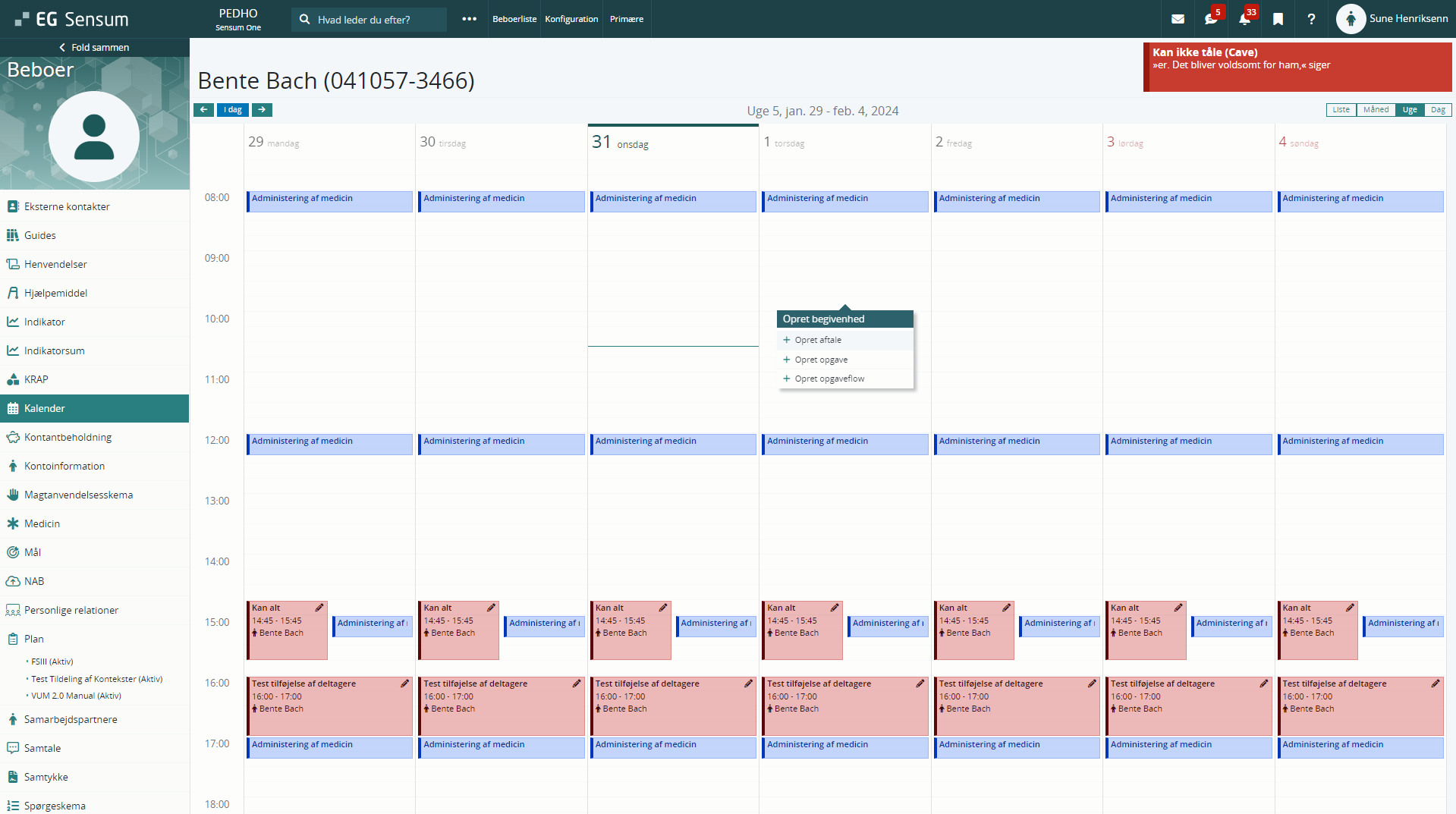
Klik på en dato i kalenderen, hvor du ønsker at tilføje en begivenhed. Vinduet Opret begivenhed vises.
-
Vælg hvilken type begivenhed, du ønsker at oprette. Et popup-vindue åbnes.
-
Som standard vil aftalen blive oprettet ud for den standardskabelon, som du har angivet i konfigurationen. Du kan altid vælge en anden skabelon ved at klikke på skabelonen og vælge en anden i rullemenuen.
-
Tilføj en titel til begivenheden.
-
Hvis det er muligt, så kan du tilføje en beskrivelse og kommentar til begivenheden.
-
Vælg afdelingen der skal dele begivenheden.
-
Tilføj deltagere. Du kan tilføje borgere, medarbejdere og teams som deltagere. Når du indtaster to bogstaver, kommer navne op på personer, du nu kan tilføje aftalen.
-
Du kan også søge via borgerens CPR-nummer. Her skal du ligeledes indtaste de to første tal i CPR-nummeret, hvorefter systemet vil vise dig borgere, der matcher disse.
-
Når du skal tilføje en medarbejder til en begivenhed, så kan du både søge efter medarbejdere med afdelingen som primær og sekundær afdeling.
-
-
Tilføj eventuelt en ressource. Eksempelvis en cykel, tablet eller andet. Du kan kun oprette ressourcer fra en afdelings kalender.
-
Klik Hele dagen, hvis begivenheden skal dække hele dagen.
-
Klik Send e-mail, hvis du ønsker at sende e-mails til deltagerne.
-
-
Tilføj start- og sluttidspunkter. Hvis du har angivet en standardvarighed på din valgte skabelon i konfigurationen, så vil systemet automatisk indsætte et sluttidspunkt. Hvis du eksempelvis har valgt en standardvarighed på en time, så vil sluttidspunktet automatisk blive sat til en time efter starttidspunktet. Du kan læse mere om, hvordan du konfigurerer standardvarighed på en skabelon her.
-
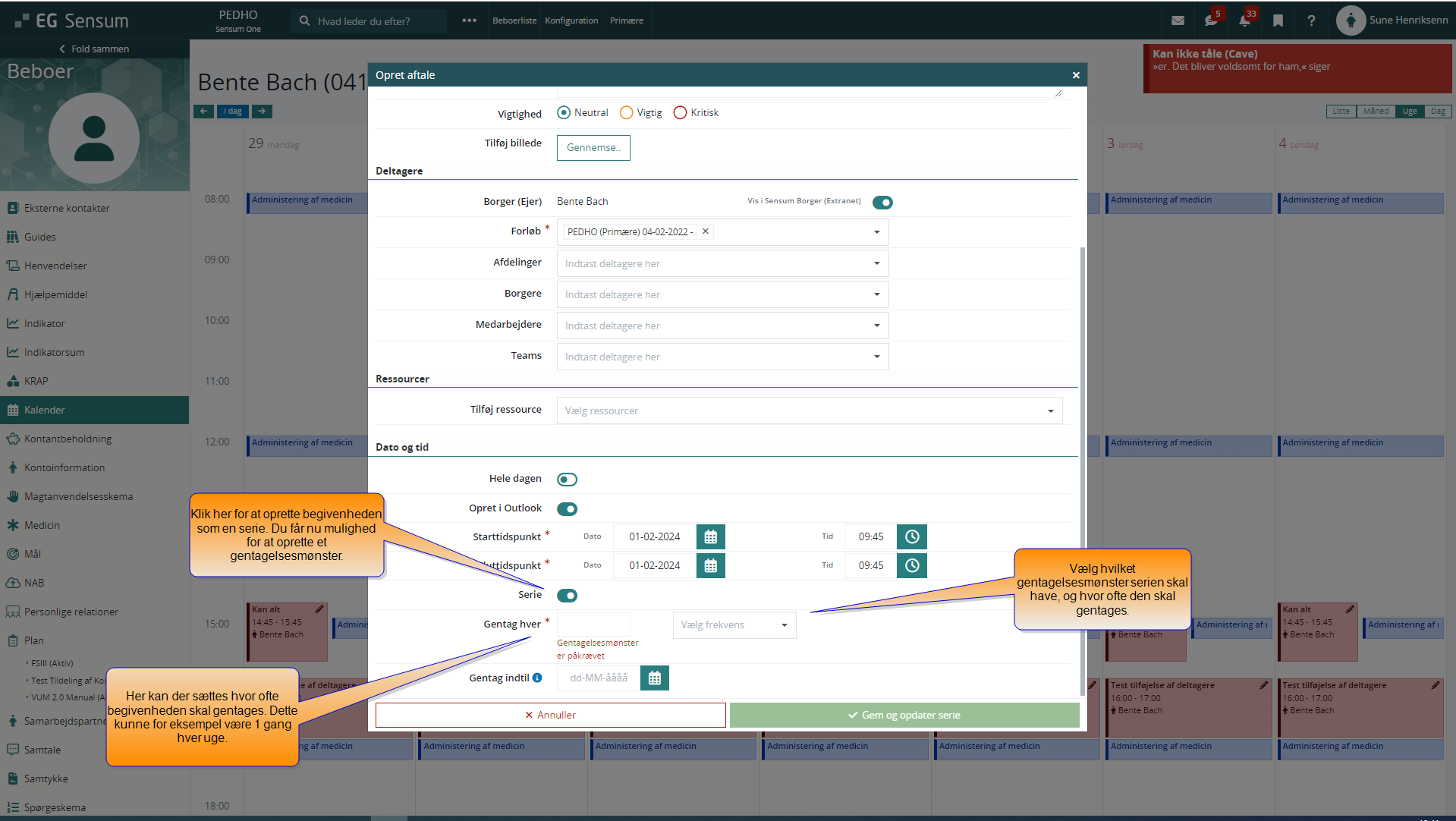
Hvis begivenheden skal være tilbagevendende med samme indhold og formål, kan du klikke på Serie. Der vil nu komme nogle nye valgmuligheder op for at oprette et gentagelsesmønster. Du kan vælge, hvor mange gange begivenheden skal gentage sig, eksempelvis 10 gange, eller du kan vælge en slutdato for, hvornår serien skal slutte. Hvis du ikke vælger en slutdato, vil begivenheden automatisk få slutdato om 365 dage.
-
Angiv antal og frekvens for at vælge, hvor ofte begivenheden skal gentages i kalenderen. Frekvensen kan være dage, uger eller måneder. Det kan eksempelvis også være en begivenhed, som gentager sig hver mandag eller hver tredje torsdag.
-
Klik
 Gem aftale for at gemme serien og lukke vinduet.
-
Hvis du sætter en serie til at have en varighed på længere end 2 år, så vil du blive mødt af følgende advarsel, når du gemmer begivenheden:
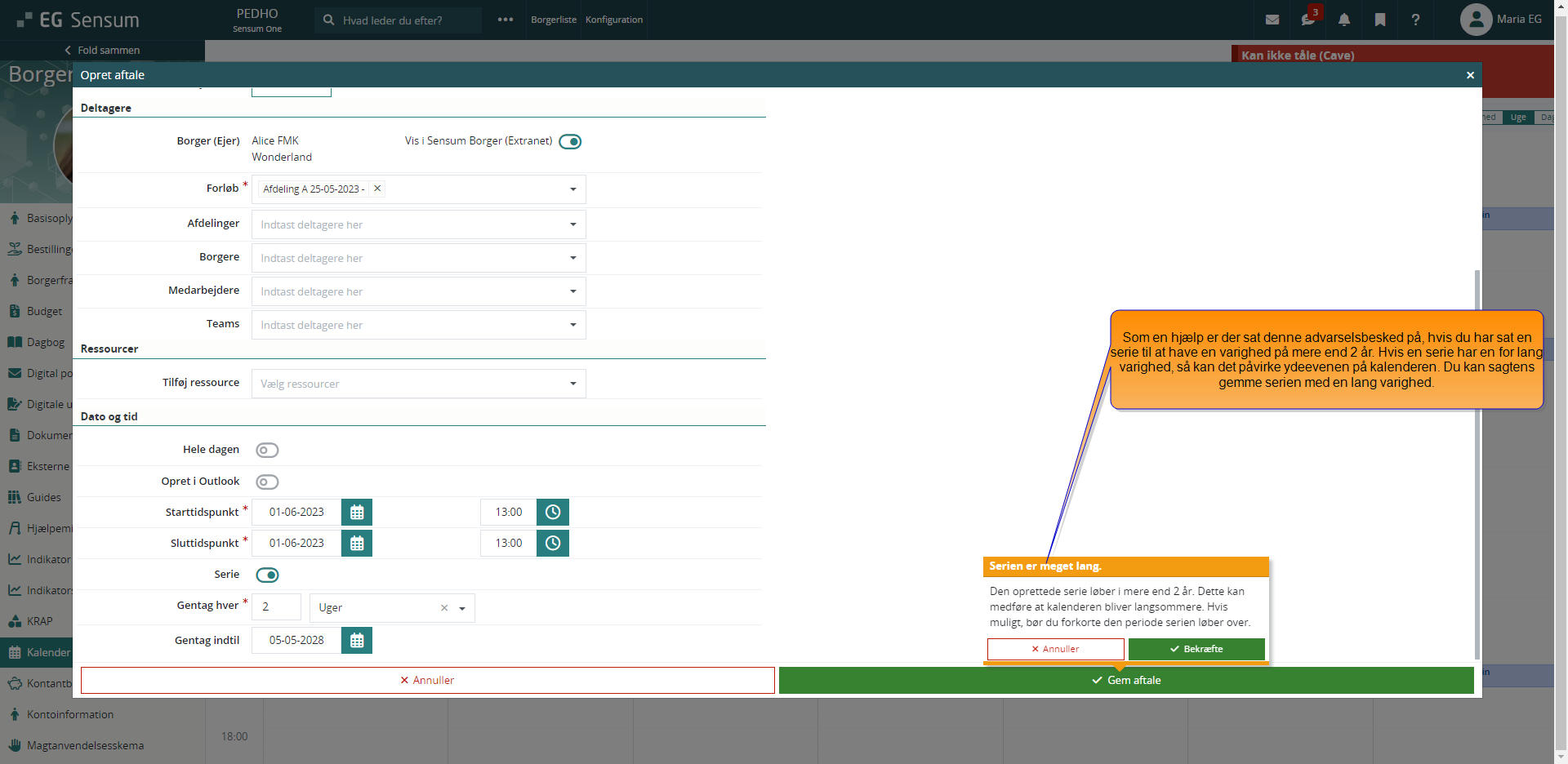
Hvis du ønsker at ignorere beskeden, og dermed ønsker at holde fast i den lange løbetid, så skal du klikke på Bekræfte. Vær opmærksom på, at det kan påvirke ydeevnen på kalenderen, hvis en serie har en lang løbetid.
Note: Når du opretter en serie, så vil du få en grøn meddelelse i bunden af skærmen, der bekræfter at serien er oprettet. Dette gøres for at systemet arbejder mest optimalt for dig, hvis du opretter større serier.